
2.5G 기가 인터넷 가입 전 확인: PC 랜포트와 단자함 스위치 요건
이득온 공식 관리자작성 2026.09.08
핵심 답변
2.5G 기가 인터넷 가입 전에는 PC 랜포트뿐 아니라 공유기와 단자함 스위치까지 확인해야 합니다. PC로 이어지는 유선 경로에 1Gbps 포트가 하나라도 있으면 그 구간이 속도 상한을 만듭니다.
목차 (6)
2.5G 기가 인터넷 가입 전에는 PC 랜포트뿐 아니라 공유기와 단자함 스위치까지 확인해야 합니다. PC로 이어지는 유선 경로에 1Gbps 포트가 하나라도 있으면 그 구간이 속도 상한을 만듭니다. 약정 만료를 앞두고 대용량 다운로드 때문에 상위 상품을 고민한다면, 요금표보다 집 안 장비의 모델명부터 확인하세요. 상품의 전체 제공 대역폭과 PC 한 대에 제공되는 속도가 같은지도 구분해야 장비를 바꾸고도 기대한 속도를 못 쓰는 일을 줄일 수 있습니다.
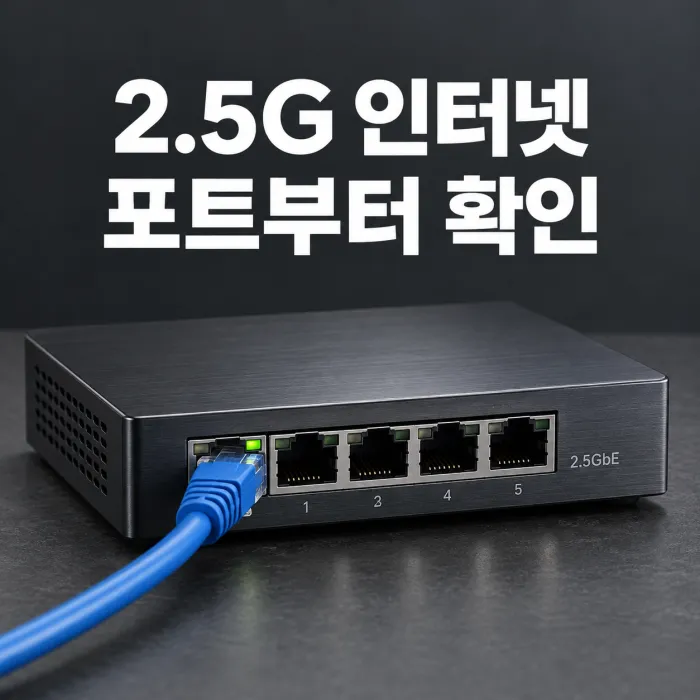
PC 한 대에서 기가급을 넘는 속도가 목표라면 해당 경로 전체가 2.5GbE 이상을 지원해야 합니다. 여러 기기의 동시 사용이 목적이라면 각 기기의 속도와 집 전체가 공유하는 대역폭을 나눠 판단하세요.
| 점검 대상 | 확인할 규격·조건 | 놓치기 쉬운 부분 |
|---|---|---|
| 메인보드 랜포트 | 2.5GbE 또는 2.5GBASE-T 지원 | 포트 모양만으로 속도 구분 불가 |
| 공유기 | WAN과 사용할 LAN의 지원 속도 | 2.5G 포트가 하나뿐인 구성 |
| 단자함 스위치 | 상위 연결과 PC 방향 포트 모두 확인 | 기가비트 표기를 2.5G로 오인 |
| 벽면 배선 | 케이블 등급과 결선·접속 상태 | 짧은 랜선만 교체하고 매립선 누락 |
| 통신사 제공 장비 | 설치 가능 상품과 단말별 제공 방식 | 전체 대역폭을 PC 한 대 속도로 해석 |
2.5G 기가 인터넷 가입 전 확인 순서
- 설치 주소에서 신청 가능한 상품과 다운로드·업로드 제공 조건을 조회합니다.
- PC 한 대의 다운로드 개선인지, 여러 기기의 동시 사용인지 목적을 정합니다.
- 통신사 장비에서 PC까지 지나가는 공유기·스위치·벽면 포트를 확인합니다.
- 각 장비의 모델명으로 포트 사양을 확인하고 필요한 교체 비용을 계산합니다.
2.5GbE는 유선 이더넷 연결 규격이며 인터넷 상품 가입을 뜻하지 않습니다. 집 안 NAS와 PC 사이의 전송 개선이 목적이라면 내부 장비만 바꿔도 되는지 먼저 판단하세요. 반대로 외부 다운로드는 통신사 회선과 상대 서버 성능까지 영향을 받습니다.
주소지에서 대칭형 회선이 제공되는지와 원하는 속도 상품이 설치되는지는 별도로 확인해야 합니다. 제공 장비의 출력 포트 규격과 PC 한 대에 전달되는 속도를 함께 문의하면 개통 후 장비 교체 범위를 판단하기 좋습니다.
메인보드는 LAN 사양과 실제 링크 속도를 함께 확인
제조사 제품 페이지의 LAN 또는 Ethernet 항목에서 2.5GbE 지원 여부를 확인하세요. 10/100/1000으로만 표기된 포트는 1Gbps까지 지원합니다. 같은 제품군이라도 세부 모델에 따라 랜 구성이 달라질 수 있어 정확한 모델명이 필요합니다.
윈도우에서는 이더넷 속성이나 어댑터 상태에 표시되는 링크 속도를 확인합니다. 이 값은 PC와 바로 연결된 장비 사이의 연결 속도입니다. 2.5Gbps로 표시돼도 공유기 앞쪽에 느린 구간이 있으면 인터넷 실측은 낮아질 수 있습니다.
내장 랜이 지원하지 않으면 호환되는 PCIe 랜카드나 USB 유선 어댑터를 검토할 수 있습니다. USB-C는 단자 모양이므로 PC의 USB 데이터 전송 규격과 어댑터 요구 조건을 별도로 확인하세요. 연결 불안정이 있다면 제조사 드라이버와 케이블 상태도 점검합니다.
공유기 WAN과 단자함 스위치에서 생기는 병목
공유기의 2.5G 포트가 하나뿐이고 이를 인터넷 입력인 WAN으로 쓰면, PC가 연결되는 LAN은 기가비트에 머물 수 있습니다. WAN과 PC 방향 LAN이 동시에 필요한 속도를 지원하는지 확인해야 합니다. TP-Link의 공식 공유기 제품 목록에도 2.5G WAN/LAN 한 개와 기가비트 포트로 구성된 모델이 안내돼 있습니다.
단자함에서는 전원이 들어가는 스위치와 선만 이어주는 패치패널을 구분하세요. 스위치를 거친다면 공유기와 연결하는 포트, PC 방으로 나가는 포트가 모두 대상입니다. PC가 스위치를 거치지 않는 구성이라면 그 스위치 교체는 해당 PC 속도에 영향을 주지 않습니다.
제품의 스위칭 용량은 장비 전체의 처리 규모이며 포트 한 개의 속도가 아닙니다. 10G 포트가 있어도 2.5G 연결을 지원하는지는 별도 사양을 확인해야 합니다. 단자함 장비가 통신사나 건물 관리 대상이면 교체 가능 여부를 먼저 문의하세요.
Cat5e 배선은 교체보다 상태 점검이 먼저
2.5GbE를 쓰려고 매립 케이블을 처음부터 전부 바꿀 필요는 없습니다. TP-Link는 2.5G 스위치 공식 설명에서 기존 Cat5e 활용을 안내하며, 실제 속도는 케이블 품질과 환경 등에 따라 달라진다고 명시합니다. 기술 자료 확인 기준일은 2026년 9월 8일입니다.
책상 위 랜선뿐 아니라 단자함에서 벽면까지의 배선과 접속부도 확인하세요. 같은 등급이라도 손상이나 불량 결선이 있으면 연결 속도가 내려가거나 끊길 수 있습니다. 지원 장비끼리 정상 케이블로 직접 연결한 결과와 벽면을 거친 결과를 비교하면 문제 구간을 좁히기 좋습니다.
설치 후에는 링크 속도와 인터넷 속도 측정을 구분해 기록하세요. 유선 PC에서 백그라운드 다운로드를 멈추고 통신사가 안내하는 측정 방식으로 확인합니다. 정상 링크에서도 통신 처리에 쓰이는 데이터와 서버·PC 성능 때문에 실효 속도는 링크 숫자보다 낮습니다.
가입 전 자주 묻는 질문
2.5G 랜포트가 있으면 인터넷도 자동으로 빨라지나요?
가입 회선의 제공 속도가 자동으로 바뀌지는 않습니다. 랜포트는 연결 가능한 속도의 조건이며, 인터넷에서는 회선과 중간 장비가 함께 맞아야 합니다.
기가비트 스위칭허브를 그대로 써도 되나요?
해당 스위치를 지나는 PC에서 기가급을 넘기려면 교체하거나 지원 경로로 우회해야 합니다. 낮은 대역폭만 필요한 기기용으로 남겨두는 것은 가능합니다.
Cat6 랜선을 새로 사면 해결되나요?
포트 자체가 지원하지 않는 속도를 케이블 교체로 만들 수는 없습니다. 포트 사양이 맞는데 연결이 불안정할 때 배선과 접속 상태를 점검하는 순서가 합리적입니다.
게임 핑을 낮추려고 상위 상품에 가입해도 되나요?
대역폭 증가만으로 게임 서버까지의 지연 시간이 줄어든다고 보장할 수 없습니다. 동시 다운로드로 회선이 포화되는지, 무선 간섭이나 패킷 손실이 있는지부터 구분하세요.
장비 교체비까지 더해 3년간 월요금, 휴대폰 결합 할인, 설치비를 비교하세요. 사은품은 지급 시점과 반환 조건까지 확인해야 실제 부담을 판단할 수 있습니다. 요금과 지원 조건은 상품·주소·결합에 따라 전산 조회가 필요합니다.
결론: 회선과 장비를 함께 맞춰야 합니다
2.5G 기가 인터넷 가입 전에는 메인보드 LAN 사양, 공유기와 스위치의 연결 포트, 벽면 배선 상태를 확인하세요. 이득온에는 주소, 통신사, 희망 속도, TV 유무, 휴대폰 결합, 기존 회선 상태를 전달해 실제 가입 조건을 조회받으면 됩니다. 장비 교체 부담이 사용 목적에 비해 크다면 현재 회선을 유지하는 편이 낫습니다.
궁금한 점이 남았나요?
읽던 글 내용과 함께 카톡으로 질문하거나, 전화·24시간 신청을 고를 수 있어요.
24시간 온라인 신청은 언제든 접수할 수 있고, 상담원 연락은 운영시간(평일 09:00 ~ 18:00) 안에 순서대로 드려요. 접수가 곧바로 개통을 뜻하지는 않아요.