
PS5 DNS 속도 설정, 8.8.8.8로 바꾸면 다운로드가 오히려 느려질 수 있는 이유
이득온 공식 관리자작성 2026.09.15
핵심 답변
PS5 DNS 속도 설정에서 8.8.8.
목차 (3)
PS5 DNS 속도 설정에서 8.8.8.8이나 1.1.1.1을 입력한다고 다운로드가 빨라지는 것은 아닙니다. DNS 응답 시간보다 게임 파일을 실제로 내려받는 CDN 서버의 위치와 경로가 더 중요합니다. 기존 통신사 DNS와 공용 DNS를 각각 테스트한 뒤 빠른 쪽을 선택하는 것이 정확합니다.
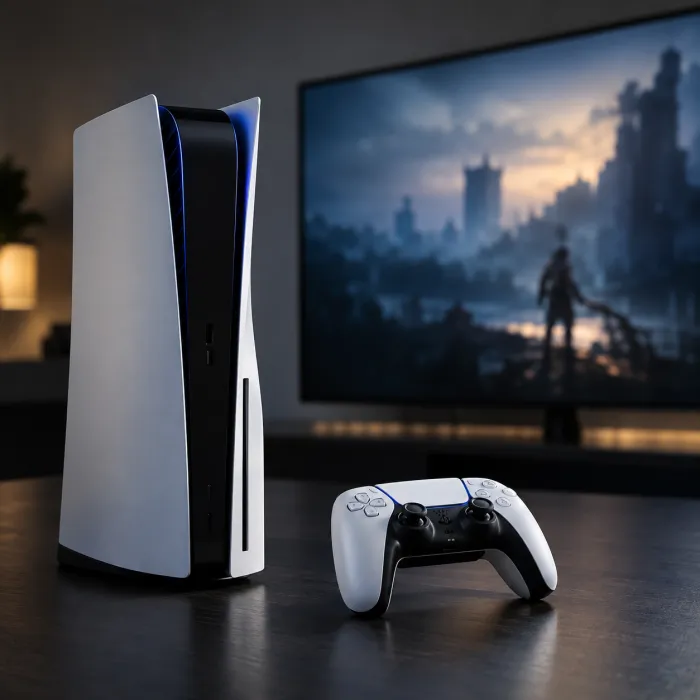
PS5 DNS 속도 설정 손해 없이 끝내는 단계별 실행 순서
DNS는 게임 파일 자체를 전송하는 서버가 아닙니다. 도메인 이름을 IP 주소로 변환하는 과정에 관여하며, CDN이 DNS 정보를 이용해 접속할 서버를 선택하는 구조에서는 어떤 DNS를 쓰느냐에 따라 반환되는 서버 IP나 네트워크 경로가 달라질 수 있습니다.
- 현재 통신사 자동 DNS부터 측정합니다. PS5 또는 Xbox의 DNS를 자동으로 되돌린 뒤 같은 게임의 업데이트나 대용량 다운로드를 실행합니다. 초반 몇 초가 아니라 일정 시간 유지되는 다운로드 속도를 기록합니다.
- 8.8.8.8로 변경해 같은 조건에서 다시 측정합니다. Google Public DNS는 Anycast와 ECS를 활용할 수 있으므로 단순히 해외 DNS라는 이유만으로 국내 사용자에게 불리하다고 판단할 수 없습니다. 중요한 것은 실제 콘솔에서 나타나는 결과입니다.
- 1.1.1.1도 별도로 비교합니다. 일반 Cloudflare 1.1.1.1은 권한 DNS 서버에 ECS를 보내지 않습니다. CDN의 서버 선택 방식에 따라 통신사 DNS나 Google DNS와 다른 응답을 받을 가능성이 있으므로 각각 따로 측정해야 합니다.
- 가장 안정적인 결과가 나온 DNS만 유지합니다. 변경 후 속도가 떨어지거나 편차가 커졌다면 자동 DNS로 복원합니다. DNS 숫자 하나만 보고 빠르다고 판단하지 마십시오.
EDNS Client Subnet은 재귀 DNS가 사용자 네트워크의 일부 정보를 권한 DNS에 전달해 위치에 적합한 응답을 받을 수 있도록 만든 방식입니다. CDN처럼 이용자 위치가 중요한 서비스에서는 이 정보가 서버 선택에 활용될 수 있습니다.
DNS 변경 전 반드시 확인해야 할 체크리스트
- 유선 LAN으로 연결한 상태에서도 다운로드가 느린지 확인
- 같은 게임과 비슷한 시간대에서 DNS별 속도를 반복 측정
- 공유기 QoS나 대역폭 제한 기능이 켜져 있지 않은지 확인
- PC·스마트TV·다른 콘솔의 대용량 다운로드를 중지하고 측정
- 100M·500M·1G 회선의 실제 유선 속도가 정상인지 먼저 확인
여기서 주의할 점은 DNS 응답 속도와 게임 다운로드 속도를 같은 값으로 보면 안 된다는 것입니다. DNS 조회가 몇 ms 빨라졌더라도 연결된 CDN 경로가 불리하면 수십 GB 게임을 받을 때 체감 결과는 반대로 나타날 수 있습니다.
DNS를 바꿔도 PS5·Xbox 다운로드 속도가 계속 낮다면 DNS보다 인터넷 회선 자체를 확인해야 합니다. 설치 주소에서 대칭형 광랜과 500M·1G 제공 여부를 이득온 인터넷 설치 조회로 확인한 뒤 회선 문제와 콘솔 설정 문제를 분리해서 판단하는 것이 좋습니다.
설정 완료 직후 콘솔과 회선에서 확인해야 할 필수 항목
DNS 비교가 끝났다면 콘솔의 네트워크 테스트 결과만 보지 말고 실제 게임 다운로드를 기준으로 판단해야 합니다. PS5와 Xbox의 자체 속도 테스트는 측정 시점과 서버 상태에 따라 값이 달라질 수 있습니다.
- DNS가 자동인지 수동인지 최종 설정 상태 확인
- 유선 연결 시 링크 속도와 공유기 LAN 포트 규격 확인
- 게임 다운로드 중 속도가 장시간 유지되는지 확인
- 500M·1G 상품인데 유선 측정값이 100Mbps 부근에 고정되는지 확인
- 다운로드 시간대에 다른 기기가 회선 대역폭을 점유하는지 확인
플스 구글 DNS 다운로드 속도는 8.8.8.8이라는 숫자 하나로 결정되지 않습니다. DNS, CDN 서버 선택, 통신사 피어링 경로, 공유기, 유선 연결 상태와 원본 다운로드 서버의 혼잡도가 함께 영향을 줍니다.
게임 하나 때문에 바로 1G 회선으로 변경하는 것도 순서가 아닙니다. 자동 DNS와 공용 DNS를 비교하고 유선 실측, 공유기 포트, 현재 회선 속도를 확인한 뒤 대용량 패치와 게임 다운로드가 잦아 회선 대역폭 자체가 부족할 때 500M·1G 변경을 검토해야 불필요한 월요금과 약정 비용을 줄일 수 있습니다.
궁금한 점이 남았나요?
읽던 글 내용과 함께 카톡으로 질문하거나, 전화·24시간 신청을 고를 수 있어요.
24시간 온라인 신청은 언제든 접수할 수 있고, 상담원 연락은 운영시간(평일 09:00 ~ 18:00) 안에 순서대로 드려요. 접수가 곧바로 개통을 뜻하지는 않아요.