
SK 와이파이7 설치 전 확인할 것, Wi-Fi 6와 차이와 MLO 속도
이득온 공식 관리자 · 2026.09.22
SK 와이파이7은 공유기만 바꾼다고 가입한 인터넷 회선 속도가 올라가는 상품은 아닙니다. SK브로드밴드 기가 와이파이7은 최대 유선 2.5Gbps, 무선 2.8Gbps급을 지원하지만 실제 속도는 인터넷 요금제, 설치 주소의 망 구성, 단말 지원 규격, 거리와 간섭에 따라 달라집니다. 설치 전에는 이 네 가지부터 확인하는 게 빠릅니다.
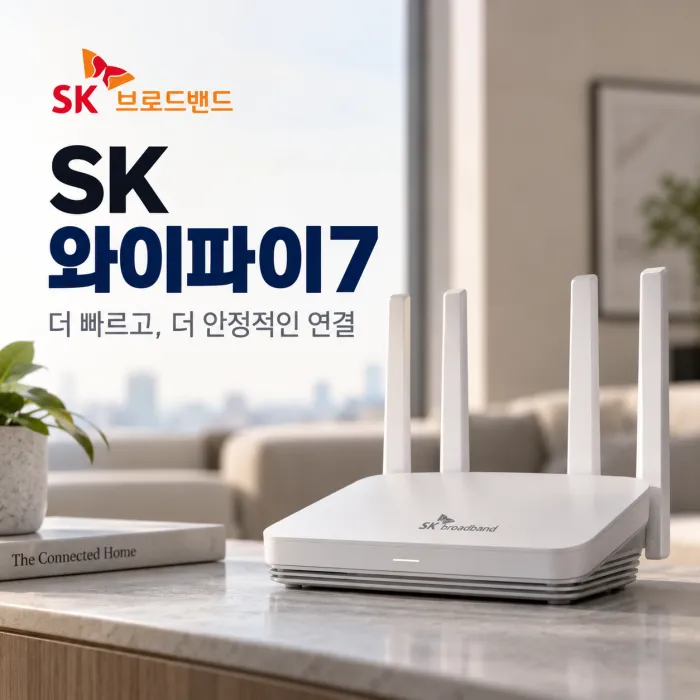
SK 와이파이7 손해 없이 설치하는 단계별 순서
현장에서 가장 자주 생기는 착오는 와이파이 규격과 인터넷 회선 속도를 같은 개념으로 보는 것입니다. 500M 인터넷을 이용하면서 Wi-Fi 7 공유기로 교체해도 외부 인터넷의 계약 속도가 1G나 2.5G로 올라가지는 않습니다.
SK브로드밴드가 안내하는 기가 와이파이7의 장비 기준 최대 속도는 유선 2.5Gbps, 무선 2.8Gbps입니다. 기존 기가 와이파이와 비교해 더 높은 장비 성능을 지원하고 MLO와 Preamble Puncturing 같은 Wi-Fi 7 기술을 활용하는 것이 핵심입니다.
- 현재 인터넷 상품 속도를 확인합니다. 100M, 500M, 1G 중 어떤 상품을 사용하고 있는지 청구서나 가입 내역에서 먼저 확인해야 합니다. 공유기의 최대 처리 속도와 실제 가입 회선 속도는 구분해서 봐야 합니다.
- 사용 중인 단말의 Wi-Fi 규격을 확인합니다. 스마트폰과 노트북이 Wi-Fi 7을 지원하지 않아도 연결은 가능하지만 Wi-Fi 7의 기능과 최대 성능을 모두 활용하려면 단말 역시 해당 규격을 지원해야 합니다.
- 공유기를 놓을 위치를 확인합니다. 거실 끝이나 수납장 안에 공유기를 넣으면 최신 규격이라도 벽과 가구의 영향을 받습니다. 집 중앙에 가깝고 개방된 위치가 유리합니다.
- 설치 주소의 망과 이용 조건을 조회합니다. 장비 교체보다 먼저 설치 주소에서 이용 가능한 인터넷 상품과 망 구성을 확인해야 불필요한 속도 상향이나 장비 변경을 피할 수 있습니다.
Wi-Fi 7에서 눈여겨볼 기능은 MLO입니다. 여러 링크를 활용해 데이터를 전송할 수 있는 기술로, SK브로드밴드 역시 두 개 이상의 주파수를 동시에 연결해 속도와 안정성을 높이는 기능으로 안내하고 있습니다.
Preamble Puncturing은 넓은 채널 일부에 간섭이 있을 때 사용할 수 있는 나머지 영역을 활용하는 기술입니다. 다만 이 기능이 있다고 해서 전자레인지, 벽체, 공유기와 단말 사이의 거리 같은 무선 환경 문제가 모두 사라지는 것은 아닙니다.
기사 방문 전 전산 접수에서 확인할 체크리스트
설치 신청부터 넣고 기사 방문 때 판단하려고 하면 상품이나 장비 조건을 다시 확인해야 하는 일이 생길 수 있습니다. 접수 단계에서 아래 항목을 먼저 체크하는 편이 낫습니다.
- 현재 가입 속도: 100M·500M·1G 중 이용 상품 확인
- 설치 주소의 망 구성: 주소 기준 서비스 가능 여부와 광 기반 망 제공 여부 확인
- Wi-Fi 7 지원 단말: 주로 사용하는 스마트폰과 노트북의 지원 규격 확인
- 공유기 설치 위치: 벽, 가구, 수납장으로 막힌 위치인지 확인
- 실제 불편 원인: 회선 자체가 느린지, 특정 방에서만 신호가 약한지, 여러 기기 사용 시 문제가 생기는지 구분
공유기를 바꾸기 전에 설치 주소의 인터넷 제공 방식부터 확인하는 게 순서입니다. 같은 SK 인터넷이라도 건물과 주소에 따라 설치 환경이 달라질 수 있습니다. 가입 전 망 조회와 상품 구성이 필요하다면 이득온 상담을 통해 주소 기준으로 먼저 확인하는 방식이 안전합니다.
집이 넓어 특정 방에서만 신호가 약하다면 공유기 세대만 올리는 것보다 추가 AP나 메시 구성처럼 음영지역을 줄이는 방법이 더 적합할 수도 있습니다. 반대로 공유기 가까이에서도 여러 기기를 사용할 때 무선 환경이 혼잡하다면 Wi-Fi 7의 장점을 활용할 여지가 커집니다.
우리 집 인터넷 요금 & 최대 사은품 1초 조회
SK · KT · LG U+ 통신사별 결합 할인과 설치 당일 지원금을 한눈에 확인하세요.
* 별도 회원가입 없이 100% 무료 실시간 조회
설치 완료 직후 청구서와 장비에서 확인할 항목
설치가 끝났다고 바로 기사 방문을 종료하기보다 장비와 실제 연결 상태를 확인해야 합니다. 특히 광고상의 최대 속도를 실제 인터넷 속도와 동일하게 생각하면 안 됩니다. SK브로드밴드 공식 안내에서도 Wi-Fi 7 기술을 지원하는 기기에 연결해야 장비의 향상된 무선 성능을 이용할 수 있다고 명시하고 있습니다.
- 설치된 공유기 모델과 상품을 확인합니다. 신청한 장비가 실제 설치됐는지 장비와 가입 내역을 대조합니다.
- 유선 속도를 먼저 측정합니다. 무선 테스트보다 PC 유선 연결을 통해 회선 상태를 먼저 확인하면 회선 문제와 와이파이 문제를 구분하기 쉽습니다.
- Wi-Fi 7 지원 단말로 연결 상태를 확인합니다. 공유기 바로 근처와 평소 사용하는 방에서 각각 측정해 거리별 차이를 확인합니다.
- 첫 청구서의 이용료를 확인합니다. 인터넷 기본료뿐 아니라 공유기 관련 이용료, 설치비, 결합 할인 적용 여부까지 신청 당시 안내받은 조건과 맞는지 확인합니다.
SK 와이파이7이 필요한지는 최신 공유기라는 이유만으로 결정할 문제가 아닙니다. 현재 회선 속도가 충분하고 무선 연결에도 불편이 없다면 장비 변경의 체감 효과가 작을 수 있습니다. 반대로 여러 기기를 동시에 사용하거나 Wi-Fi 7 지원 단말이 많고 무선 혼잡이 잦다면 MLO와 개선된 무선 처리 기술을 활용할 이유가 생깁니다.
순서를 거꾸로 잡아 인터넷 속도부터 올리거나 장비부터 변경하면 월 이용료만 늘고 원래 불편은 남을 수 있습니다. 회선 확인 → 주소지 망 조회 → 단말 규격 확인 → 공유기 선택 → 설치 후 유선·무선 측정 → 첫 청구서 확인 순서로 진행하면 불필요한 비용과 약정 변경을 줄일 수 있습니다.
함께 보면 좋은 정보글
- KT 지니TV 요금제 비교 베이직 라이트 모든G 채널과 셋톱박스 선택법
- SK 셋탑박스 비교 스마트3부터 AI5 사운드맥스까지 5종 선택 기준
- LG 유플러스TV 요금제 셋톱박스 비교, 실속형·프리미엄 UHD4 선택 기준
- SK 윙즈 설치 전 확인할 것, 와이파이 음영지역 해결과 설치 위치
- 아파트 인터넷 통신사 선택, 주소마다 달라야 하는 이유 대칭형·설치망 확인법
- 100메가 인터넷 TV 휴대폰 결합 후 SK KT LG 실제 비용 비교