
와이파이 54Mbps 제한 원인, 공유기 TKIP 암호화 설정부터 확인하세요
이득온 공식 관리자작성 2026.09.17
핵심 답변
와이파이 54Mbps 제한이 정확하게 걸린다면 인터넷 회선보다 공유기의 무선 보안 설정을 먼저 확인하는 편이 좋습니다. WPA 또는 TKIP를 사용하는 구형 보안 구성에서는 802.
목차 (6)
와이파이 54Mbps 제한이 정확하게 걸린다면 인터넷 회선보다 공유기의 무선 보안 설정을 먼저 확인하는 편이 좋습니다. WPA 또는 TKIP를 사용하는 구형 보안 구성에서는 802.11n의 고속 전송 기능을 사용할 수 없어 무선 전송률이 54Mbps 수준으로 제한될 수 있습니다. 공유기가 오래되지 않았는데 링크 속도가 유독 54Mbps에 머문다면 암호화 설정이 원인일 가능성을 확인해야 합니다.
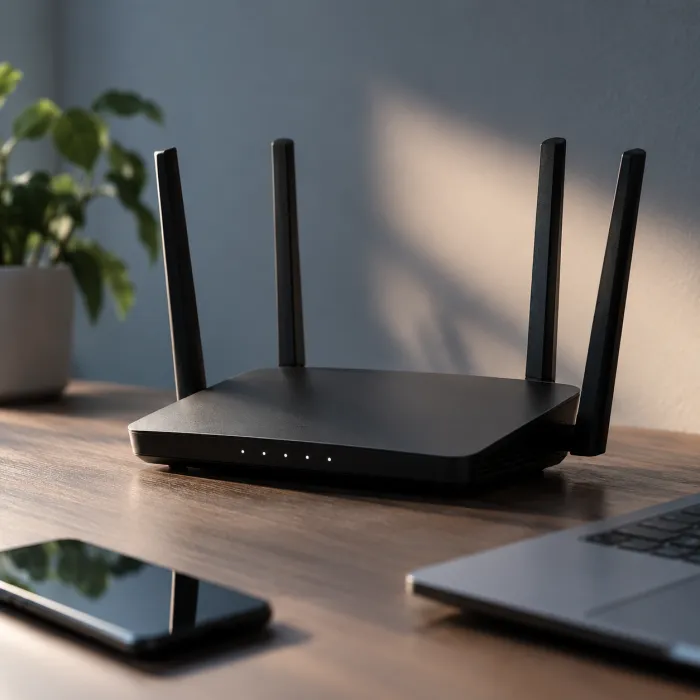
핵심은 인터넷 백메가나 오백메가 요금제를 바꾸는 것이 아닙니다. 공유기에서 TKIP 사용 여부를 확인하고 지원 환경에 맞춰 WPA2-PSK와 AES-CCMP 또는 WPA3-SAE로 설정한 뒤 단말을 다시 연결하는 순서가 먼저입니다.
| 확인 항목 | 설정 상태 | 판단 |
|---|---|---|
| WPA와 TKIP | 구형 보안 방식 사용 | 802.11n 고속 전송 기능이 제한될 수 있음 |
| WPA2와 AES-CCMP | 802.11n 이후 환경에 적합 | 공유기와 단말이 지원하는 고속 무선 모드 사용 가능 |
| WPA3-SAE | 공유기와 단말 모두 지원 필요 | 최신 장비에서 선택 가능 |
| 링크 속도 54Mbps 고정 | 보안 설정과 무선 규격 확인 필요 | 회선 변경 전에 공유기 설정부터 점검 |
| 설정 변경 후에도 실측 저하 | 무선 환경 또는 인입 회선 점검 | 신호 품질과 대칭형 여부까지 확인 |
와이파이 54Mbps 제한은 왜 TKIP에서 발생할까
54Mbps라는 숫자가 계속 보이는 데에는 이유가 있습니다. IEEE 802.11g의 최대 물리 계층 전송률이 54Mbps이며, 802.11n에서는 TKIP 같은 구형 암호화를 사용할 경우 고속 전송 모드인 HT를 사용할 수 없도록 규격이 구성되어 있습니다.
이 현상을 단순히 TKIP 암호화 계산이 느려서 공유기 CPU가 처리하지 못하는 문제로 이해하면 정확하지 않습니다. 핵심은 802.11n의 고속 데이터 전송 기능과 구형 TKIP 보안 방식의 조합이 허용되지 않는다는 점입니다. Cisco 역시 802.11n을 지원하는 SSID에서 WEP 또는 WPA와 TKIP를 설정할 경우 연결된 클라이언트의 전송률이 54Mbps를 넘지 않는다고 안내하고 있습니다.
Cisco 무선 보안 설정 및 54Mbps 제한 안내에서도 해당 조건을 확인할 수 있습니다.
이 때문에 오백메가나 1기가 인터넷을 사용하고 있어도 와이파이 연결 자체가 구형 전송 모드에 묶이면 인터넷 요금제를 올린 효과를 제대로 활용하기 어렵습니다. 여기서 54Mbps는 인터넷 속도 측정 결과와 같은 의미가 아니라 공유기와 단말 사이의 무선 링크 전송률을 뜻한다는 점도 구분해야 합니다.
WPA2 TKIP AES 차이, 공유기에서는 무엇을 선택해야 할까
공유기 관리자 화면에 WPA, WPA2, TKIP, AES 같은 항목이 함께 표시되면 WPA2와 AES-CCMP 조합을 우선 확인하면 됩니다. 최근 공유기와 스마트폰, 노트북을 사용한다면 구형 WPA-TKIP 호환성을 유지해야 할 이유가 많지 않습니다.
특히 오래된 공유기에는 WPA/WPA2 혼합 모드가 남아 있는 경우가 있습니다. 혼합 모드 자체가 모든 장비를 항상 54Mbps로 만든다고 단정할 수는 없습니다. 실제 제한 여부는 공유기 구현 방식과 단말이 협상한 암호화 방식에 따라 달라질 수 있으므로 TKIP가 실제 연결에 사용되고 있는지를 확인하는 것이 정확합니다.
설정 가능한 장비라면 WPA2-PSK와 AES-CCMP 조합을 선택할 수 있습니다. 공유기와 사용하는 모든 단말이 WPA3를 정상 지원한다면 WPA3-SAE도 선택할 수 있습니다. 오래된 프린터, IoT 기기, 무선 카메라처럼 WPA3를 지원하지 않는 장비가 있다면 호환 여부부터 확인해야 합니다.
공유기 설정을 바꾸기 전에 인터넷 상품을 오백메가나 1기가로 변경할 필요는 없습니다. 현재 문제가 무선 링크에서 발생하는지, 통신사에서 들어오는 유선 회선에서 발생하는지를 먼저 분리해야 불필요한 요금 상승을 막을 수 있습니다.
공유기 암호화 설정은 이 순서로 바꾸면 됩니다
공유기 제조사마다 관리자 화면의 이름은 다르지만 확인하는 순서는 비슷합니다. 무선 또는 Wi-Fi 설정에서 현재 사용하는 SSID의 보안 항목을 찾습니다.
- 현재 보안 방식을 확인합니다. WPA, WPA/WPA2 혼합, TKIP 같은 항목이 활성화되어 있는지 봅니다.
- 지원되는 환경에서는 WPA2-PSK와 AES-CCMP를 선택합니다. 메뉴에 AES라고만 표시되는 공유기도 있습니다.
- 최신 기기만 사용한다면 WPA3-SAE 지원 여부를 확인합니다. 구형 단말이 있다면 연결 호환성을 먼저 확인합니다.
- 설정을 저장하고 공유기의 무선 기능을 다시 시작합니다.
- 스마트폰이나 노트북에서 기존 Wi-Fi 연결 정보를 삭제한 뒤 다시 연결합니다. 이전 연결 프로필이 남아 있으면 변경된 보안 설정이 바로 적용되지 않는 경우가 있습니다.
재연결 후에는 인터넷 속도 측정부터 하기보다 단말에 표시되는 Wi-Fi 링크 속도를 먼저 확인하는 편이 정확합니다. 54Mbps에서 벗어나 더 높은 링크 속도로 연결된다면 보안 설정에 의한 제한이 해소됐는지 판단할 수 있습니다.
링크 속도가 866Mbps나 1.2Gbps처럼 표시될 수도 있지만 이 숫자를 정상 기준으로 고정해서 보면 안 됩니다. 실제 링크 속도는 공유기와 단말의 Wi-Fi 규격, 안테나 스트림 수, 채널 폭, 주파수 대역, 거리, 전파 간섭에 따라 달라집니다.
54Mbps가 풀렸는데 인터넷은 왜 여전히 느릴까
암호화 설정을 바꾼 뒤 링크 속도가 정상 범위로 올라왔는데 실제 다운로드 속도가 낮다면 다음 단계에서는 다른 원인을 분리해야 합니다.
- 2.4GHz에 연결되어 주변 Wi-Fi 간섭이 심한지 확인
- 5GHz 또는 지원되는 최신 주파수 대역으로 연결 가능한지 확인
- 공유기와 단말 사이의 거리와 벽 구조 확인
- 채널 폭과 무선 모드 설정 확인
- 공유기 바로 옆에서 유선과 무선 속도를 각각 측정
- 통신사 모뎀이나 ONU에서 공유기까지 연결된 LAN 포트 규격 확인
- 인터넷 인입 회선의 품질과 대칭형 제공 여부 확인
여기서 유선 속도는 정상인데 Wi-Fi만 느리다면 공유기나 무선 환경 쪽으로 범위를 좁힐 수 있습니다. 유선으로 연결해도 속도가 크게 떨어진다면 공유기 암호화 문제와 별개로 통신사 회선, 랜케이블, 포트 협상 상태 등을 점검해야 합니다.
백메가·오백메가·1기가 회선 변경은 언제 검토할까
공유기 설정 문제와 인터넷 회선 속도 문제는 분리해서 판단해야 합니다. TKIP 때문에 무선 링크가 54Mbps로 제한된 상태에서는 상위 인터넷 상품으로 변경해도 병목 구간이 그대로 남습니다.
먼저 WPA2-AES 같은 적절한 보안 설정으로 변경하고 유선 연결과 Wi-Fi 연결을 각각 측정합니다. 그 뒤 현재 사용량 자체가 회선 속도를 넘는 상황인지 판단하는 것이 순서입니다.
여러 기기에서 동시에 대용량 다운로드를 하거나 고용량 파일 전송이 잦다면 오백메가나 1기가를 검토할 수 있습니다. 반대로 특정 스마트폰이나 노트북 한 대에서만 속도가 낮다면 인터넷 상품보다 해당 단말의 무선 규격과 연결 상태를 먼저 확인하는 편이 맞습니다.
보안 설정을 수정했는데 유선과 무선 모두 기대한 속도가 나오지 않는다면 주소지에서 제공되는 통신사 망을 함께 확인할 수 있습니다. 이득온에서는 설치 주소를 기준으로 통신사별 설치 가능 여부와 대칭형 제공 여부를 조회한 뒤 현재 회선을 유지할지 변경할지 비교할 수 있습니다.
자주 묻는 질문
와이파이 링크속도가 정확히 54M으로 나오면 TKIP 때문인가요?
가능성이 있지만 54Mbps라는 숫자만으로 TKIP라고 확정할 수는 없습니다. 공유기의 보안 방식과 단말이 실제로 연결한 무선 규격을 함께 확인해야 합니다. 오래된 무선 랜카드나 공유기 설정 때문에 802.11g로 연결된 경우도 확인 대상입니다.
WPA/WPA2 혼합 모드만 해제하면 속도가 빨라지나요?
혼합 모드라는 이름만 보고 판단하기보다 실제 암호화 방식에 TKIP가 사용되는지 확인해야 합니다. 지원 환경에서는 WPA2-PSK와 AES-CCMP로 설정하고 단말의 기존 Wi-Fi 프로필을 삭제한 뒤 다시 연결해 보는 것이 좋습니다.
WPA2 AES로 변경하면 링크 속도가 866Mbps로 나오나요?
항상 866Mbps가 되는 것은 아닙니다. 링크 속도는 Wi-Fi 규격과 채널 폭, 안테나 구성, 단말 성능, 거리와 전파 환경에 따라 달라집니다. AES 설정은 고속 무선 모드를 사용할 수 있는 조건 중 하나로 보는 것이 정확합니다.
1기가 인터넷인데 Wi-Fi가 54Mbps면 통신사를 바꿔야 하나요?
바로 변경할 이유는 없습니다. 공유기 보안 설정과 유선 속도를 먼저 확인해야 합니다. 암호화 설정을 수정한 뒤에도 유선 연결까지 지속적으로 느리다면 그때 인입 회선 품질과 주소지 대칭형 제공 여부를 확인하는 순서가 적절합니다.
와이파이 54Mbps 제한이 보인다면 공유기 교체나 인터넷 요금제 변경보다 TKIP 사용 여부를 먼저 확인하세요. WPA2-AES로 정상 연결되는지 확인한 뒤 유선과 무선 속도를 따로 측정하면 병목 구간을 상당 부분 구분할 수 있습니다.
설정을 바꿨는데도 유선 속도까지 기대보다 낮다면 그때는 공유기 문제가 아닌 통신사 인입 회선을 확인할 차례입니다. 이득온에서 설치 주소와 현재 통신사, 사용 속도를 기준으로 대칭형 제공 여부와 변경 가능한 회선을 조회받아 비교하는 방식이 불필요한 상품 변경을 줄이는 데 도움이 됩니다.
궁금한 점이 남았나요?
읽던 글 내용과 함께 카톡으로 질문하거나, 전화·24시간 신청을 고를 수 있어요.
24시간 온라인 신청은 언제든 접수할 수 있고, 상담원 연락은 운영시간(평일 09:00 ~ 18:00) 안에 순서대로 드려요. 접수가 곧바로 개통을 뜻하지는 않아요.