
와이파이 신호 강도 측정 RSSI·패킷 손실·버퍼블로트 분석 방법
이득온 공식 관리자작성 2026.09.18
핵심 답변
와이파이 신호 강도 측정 은 RSSI 숫자 하나만 확인해서는 부족합니다. 신호가 강해도 간섭과 재전송 때문에 패킷이 손실될 수 있고, 인터넷 속도가 정상이어도 회선이 바쁠 때 버퍼블로트로 지연이 수백 ms까지 증가할 수 있습니다. 정확한 진단은 RSSI → 공유기까지의 패킷 손실 → 외부망 → iperf3 → 부하 상태 지연 순서로 진행하는 편이 좋습니다.
목차 (6)
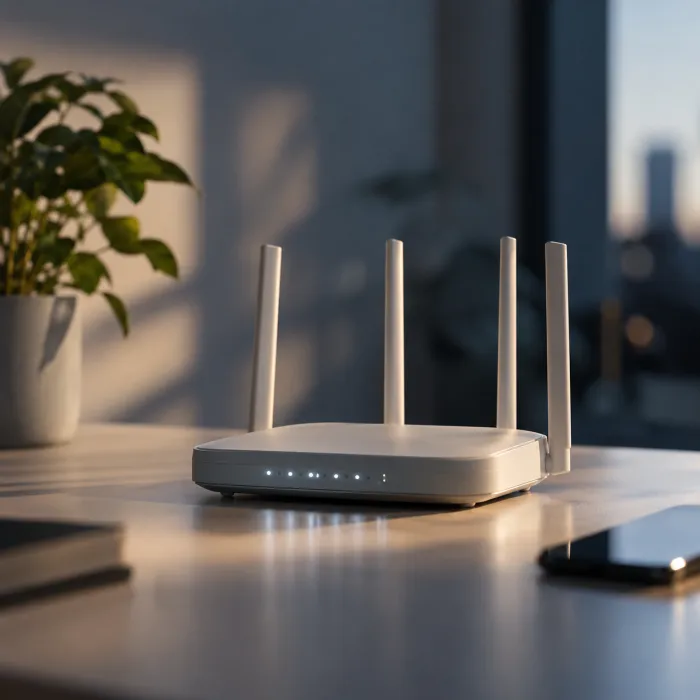
특히 게임 핑이 튀거나 화상회의가 끊기고 POS·테이블오더가 간헐적으로 느려지는 환경이라면 속도 측정 결과만 보고 인터넷 회선을 바꾸는 것은 원인 진단이 아닙니다. Wi-Fi 문제인지, 공유기 문제인지, 통신사 WAN 구간인지 먼저 분리해야 합니다.
| 측정 항목 | 확인할 값 | 주요 도구 | 진단 목적 |
|---|---|---|---|
| 무선 신호 | RSSI·채널·BSSID | netsh·Wi-Fi 분석 도구 | 음영지역과 약한 신호 확인 |
| 내부 통신 | RTT·손실률 | ping | 단말과 공유기 사이 문제 분리 |
| 외부 경로 | 홉별 RTT·손실 | MTR·WinMTR | WAN 경로 변화 확인 |
| 무선 전송 | 처리량·지터·UDP 손실 | iperf3 | 인터넷을 제외한 Wi-Fi 성능 측정 |
| 회선 포화 | 부하 전후 지연 증가 | Waveform·Flent | 버퍼블로트 확인 |
와이파이 신호 강도 측정은 RSSI와 채널부터 확인
RSSI는 단말기가 수신하는 무선 신호 세기를 dBm 단위로 나타낸 값입니다. 음수 값이 사용되므로 0에 가까울수록 강합니다. 실내 Wi-Fi에서는 -50 dBm 부근이면 상당히 강한 편이고, -60 dBm대도 일반적인 인터넷 이용에 충분한 경우가 많습니다. -70 dBm대로 내려가면 단말과 환경에 따라 링크 속도 저하와 재전송이 증가할 수 있으며, -80 dBm 부근에서는 안정적인 연결을 기대하기 어려워집니다.
이 숫자를 절대적인 합격선으로 사용해서는 안 됩니다. 같은 -65 dBm이라도 주변 AP가 많은 공간과 깨끗한 채널을 사용하는 공간의 실제 처리량은 크게 다를 수 있습니다. RSSI와 함께 채널, 주파수 대역, BSSID, 링크 속도, 재전송 여부를 같이 봐야 합니다.
Windows에서는 명령 프롬프트에서 netsh wlan show interfaces를 실행해 현재 연결 상태를 확인할 수 있습니다. 주변 AP까지 조사하려면 netsh wlan show networks mode=bssid가 유용합니다. Microsoft도 무선 장애 진단 과정에서 이 명령을 이용해 BSSID, 신호 강도, 채널, 무선 규격 정보를 확인하도록 안내합니다.
연결이 반복적으로 끊긴다면 netsh wlan show wlanreport도 활용할 만합니다. 최근 무선 연결 세션과 연결 해제 원인 등을 HTML 보고서 형태로 확인할 수 있습니다. Windows 관련 명령은 Microsoft 무선 네트워크 문제 해결 문서에서 확인할 수 있습니다.
현장 측정은 공유기 바로 앞에서 한 번 확인하고 실제 사용하는 책상, 방 끝, 출입문 주변, 복도처럼 위치를 바꾸면서 반복하는 방식이 좋습니다. 한 지점의 숫자보다 이동하면서 RSSI가 얼마나 떨어지는지가 AP 배치 판단에 더 유용합니다.
패킷 손실은 공유기와 인터넷을 분리해서 측정
Wi-Fi가 끊기는 것처럼 느껴질 때 바로 외부 서버에 ping을 보내면 원인을 분리하기 어렵습니다. 먼저 단말에서 공유기 게이트웨이까지 측정합니다. 게이트웨이가 192.168.0.1이라면 Windows에서는 ping -n 100 192.168.0.1, macOS와 Linux에서는 ping -c 100 192.168.0.1처럼 충분한 횟수를 측정합니다.
공유기까지 이미 패킷 손실이 발생하거나 RTT가 반복적으로 크게 튄다면 통신사 외부망보다 Wi-Fi 구간을 먼저 의심할 근거가 됩니다. 이때 유선 LAN으로 같은 테스트를 반복하면 진단 범위를 더 좁힐 수 있습니다. 유선은 안정적인데 Wi-Fi에서만 문제가 재현된다면 AP 위치, 채널 간섭, 단말 무선랜, 2.4GHz 혼잡 등을 확인할 차례입니다.
내부 ping이 안정적이라면 외부 목적지로 테스트 범위를 넓힙니다. 1.1.1.1처럼 안정적으로 응답하는 외부 목적지에 ping을 보내 내부와 외부 결과를 비교하면 됩니다.
인터넷 속도가 느리다는 이유만으로 100메가에서 500메가나 1기가로 변경하기 전에 유선과 Wi-Fi 결과를 분리해서 확인하는 것이 좋습니다. RSSI 저하나 무선 간섭이 원인이라면 인터넷 속도 상품을 높여도 방 끝의 Wi-Fi 품질이 해결되는 것은 아닙니다.
WinMTR과 iperf3로 패킷 손실 원인을 좁히는 방법
외부 구간은 Windows의 WinMTR이나 macOS·Linux의 mtr을 이용하면 경로별 RTT와 응답 손실을 확인할 수 있습니다. Linux 계열에서는 mtr -c 100 1.1.1.1과 같은 방식으로 여러 번 측정해 경로 변화를 관찰할 수 있습니다.
MTR에서 중간 홉 하나에 손실률이 표시됐다고 해당 라우터에 장애가 있다고 단정하면 안 됩니다. 일부 라우터는 ICMP 응답 자체를 제한합니다. 중간 홉에서 높은 손실이 표시되더라도 다음 홉과 최종 목적지에서 손실이 이어지지 않는다면 실제 사용자 트래픽의 패킷 손실이 아닐 가능성이 있습니다. Cloudflare도 MTR 해석에서 중간 라우터의 ICMP 제어 트래픽 제한 때문에 이런 현상이 나타날 수 있다고 안내합니다. 관련 원리는 Cloudflare MTR 안내에서 확인할 수 있습니다.
Wi-Fi 자체의 처리 능력을 더 정밀하게 보려면 iperf3가 유용합니다. 인터넷 서버를 대상으로 테스트하기보다 같은 LAN에 유선으로 연결한 PC를 iperf3 서버로 만들고 Wi-Fi 단말을 클라이언트로 사용하는 구성이 좋습니다. 이렇게 하면 통신사 인터넷 속도와 외부망 변수를 상당 부분 제외할 수 있습니다.
TCP 처리량을 먼저 측정한 뒤 UDP 테스트에서 iperf3 -c 서버IP -u -b 300M -t 30처럼 목표 트래픽을 지정할 수 있습니다. 다만 처음부터 300Mbps를 고정해 보내는 방식은 저성능 Wi-Fi 환경을 의도적으로 포화시킬 수 있습니다. 낮은 전송률에서 시작해 단계적으로 높이면서 어느 구간부터 지터와 UDP 손실이 증가하는지 확인하는 편이 진단 가치가 높습니다.
iperf3 결과에서는 평균 대역폭만 보지 말고 jitter와 Lost/Total Datagrams를 함께 봐야 합니다. AP 가까이에서는 안정적이지만 다른 방으로 이동했을 때 UDP 손실과 지터가 급증한다면 인터넷 회선보다 무선 구간이 병목일 가능성이 커집니다.
버퍼블로트는 속도보다 부하 상태의 지연 증가를 확인
버퍼블로트는 인터넷이 느린 현상과 조금 다릅니다. 다운로드나 업로드가 회선을 채웠을 때 네트워크 장비의 큐에 패킷이 오래 대기하면서 지연시간이 증가하는 현상입니다. 평소 ping이 5ms로 좋더라도 파일 업로드 중 100ms 이상으로 올라간다면 게임, 음성통화, 원격 데스크톱에서 끊김처럼 체감될 수 있습니다.
기본적인 계산은 부하 상태 지연시간 – 유휴 상태 지연시간입니다. 이 차이가 작을수록 회선이 바쁠 때도 응답성이 유지된다는 의미입니다.
Waveform Bufferbloat Test는 유휴 상태와 다운로드·업로드 부하 상태의 지연시간을 비교합니다. 2026년 7월 공개된 현재 평가 기준은 A+가 5ms 미만, A가 30ms 미만, B가 60ms 미만, C가 200ms 미만, D가 400ms 미만이며 400ms 이상은 F입니다. 이 등급은 인터넷 다운로드 속도 자체가 아니라 부하가 발생했을 때 추가되는 지연시간을 기준으로 합니다.
브라우저 테스트보다 세밀한 데이터가 필요하다면 Flent를 이용해 장시간 부하를 발생시키면서 RTT 변화를 그래프로 확인할 수 있습니다. 공유기가 SQM을 지원한다면 CAKE나 FQ-CoDel 계열 큐 관리 적용 전후 결과를 같은 조건에서 비교하는 방식이 실용적입니다.
RSSI·손실률·버퍼블로트 결과를 함께 해석해야 하는 이유
와이파이 신호 강도 측정 결과가 좋다고 네트워크 전체가 정상이라는 뜻은 아닙니다. RSSI는 강한데 ping 손실이 있다면 채널 혼잡이나 무선 재전송을 의심할 수 있고, 내부 ping과 iperf3가 안정적인데 외부에서만 문제가 생기면 WAN 구간으로 조사 범위를 이동할 수 있습니다.
반대로 유휴 상태에서는 모든 결과가 정상인데 대용량 다운로드를 시작하는 순간 ping이 급격하게 증가한다면 버퍼블로트 검사가 필요합니다. Wi-Fi 자체가 병목이라면 무선 링크에서도 큐 지연이 생길 수 있어 유선과 무선에서 각각 테스트하는 것이 좋습니다.
- 공유기 가까이에서 RSSI와 연결 대역을 확인합니다.
- 실제 사용 위치에서 같은 항목을 다시 측정합니다.
- 게이트웨이에 100회 이상 ping을 보내 내부 손실과 RTT 변화를 확인합니다.
- 유선 연결에서도 같은 ping 테스트를 진행합니다.
- 외부 목적지 ping과 MTR 결과를 비교합니다.
- 유선 서버와 Wi-Fi 단말 사이에서 iperf3를 실행합니다.
- 마지막으로 유선과 무선에서 버퍼블로트 결과를 각각 비교합니다.
이 순서를 따르면 공유기 교체가 필요한 상황과 AP 추가 배치가 필요한 상황, 통신사 회선 점검이 필요한 상황을 구분하기 쉬워집니다. 메시 Wi-Fi도 RSSI가 약하다는 이유만으로 설치하기보다 유선 백홀 구성 가능 여부와 실제 음영지역부터 확인하는 편이 낫습니다.
인터넷 신규 설치나 통신사 변경을 검토하고 있다면 속도 상품만 비교하지 말고 설치 주소의 회선 품질과 실제 사용 기기 수를 함께 확인해야 합니다. 이득온 상담에서도 주소와 사용 환경을 기준으로 설치 가능 통신사와 필요한 속도를 조회한 뒤 판단하는 방식이 불필요한 상향 가입을 줄이는 데 유리합니다.
자주 묻는 질문
와이파이 RSSI가 -70 dBm이면 공유기를 바꿔야 하나요?
RSSI 하나만으로 공유기 교체를 결정하기는 어렵습니다. 같은 위치에서 게이트웨이 ping, 채널 혼잡, 5GHz 연결 여부를 같이 확인해야 합니다. 공유기 근처에서는 정상이고 특정 방에서만 -70 dBm대로 떨어진다면 장비 성능보다 AP 위치나 벽 구조가 원인일 수 있습니다.
공유기 ping에서 패킷 손실이 1퍼센트 나오면 인터넷 회선 문제인가요?
Wi-Fi 단말에서 공유기 게이트웨이까지 이미 손실이 발생한다면 외부 인터넷보다 내부 무선 구간을 먼저 점검해야 합니다. 같은 PC를 유선으로 연결했을 때 손실이 사라지는지 비교하면 원인 분리에 도움이 됩니다.
WinMTR 중간 홉에 패킷 손실이 나오면 통신사 장애인가요?
중간 홉의 손실만으로 장애라고 판단할 수 없습니다. 중간 라우터가 ICMP 응답을 제한할 수 있기 때문입니다. 해당 손실이 이후 홉과 최종 목적지까지 계속되는지 확인해야 실제 경로 문제를 판단할 근거가 생깁니다.
500메가 인터넷인데 버퍼블로트가 심할 수 있나요?
가능합니다. 회선 속도와 부하 상태 지연은 서로 다른 지표입니다. 빠른 회선에서도 병목 구간의 큐가 과도하게 쌓이면 다운로드나 업로드 중 지연시간이 크게 증가할 수 있으므로 유선 상태에서도 별도로 측정하는 것이 좋습니다.
와이파이 신호 강도 측정은 RSSI 확인에서 끝내지 말고 내부 ping, 유선 비교, MTR, iperf3, 버퍼블로트 순으로 범위를 넓혀야 원인을 찾기 쉽습니다. 특히 공유기까지의 통신과 인터넷 외부 구간을 분리하면 공유기를 바꿔야 하는지, AP 위치를 조정해야 하는지, 통신사 회선을 점검해야 하는지 판단 기준이 선명해집니다.
인터넷 상품 변경까지 검토하는 상황이라면 주소지 설치 환경, 사용 인원, PC와 무선 단말 수, IPTV 사용 여부, 휴대폰 결합 조건을 함께 비교하는 편이 좋습니다. 이득온에서는 이런 조건을 기준으로 필요한 속도와 설치 가능한 회선을 조회받을 수 있습니다.
궁금한 점이 남았나요?
읽던 글 내용과 함께 카톡으로 질문하거나, 전화·24시간 신청을 고를 수 있어요.
24시간 온라인 신청은 언제든 접수할 수 있고, 상담원 연락은 운영시간(평일 09:00 ~ 18:00) 안에 순서대로 드려요. 접수가 곧바로 개통을 뜻하지는 않아요.